[PWA] Service Worker로 오프라인 페이지 구현하기
2025-01-18
실제 웹이나 앱 개발 뿐만 아니라 소프트웨어 서비스를 사용하다 보면 네트워크가 끊기는 상황을 마주할 때가 있습니다.
이는 API 통신 중 문제가 발생하거나, 웹 페이지를 불러오는 과정에서 문제가 생기는 경우로 나눌 수 있습니다. 대부분 API 네트워크 예외 상황에 대한 처리는 진행하지만, 정작 네트워크가 끊겨 HTML 페이지 자체를 불러오지 못하는 상황에 대한 예외 처리는 간과하는 경우가 많습니다.

요즘 5G도 나오고 특히 대한민국 같은 경우 인터넷 환경이 좋아 네트워크 장애가 자주 발생하지는 않지만, 이러한 상황에 대한 대비도 중요하다고 생각합니다. 예외 상황을 꼼꼼히 처리함으로써 사용자 경험을 한층 더 개선할 수 있기 때문입니다.
네트워크가 없는 상태에서 보이는 기본 페이지
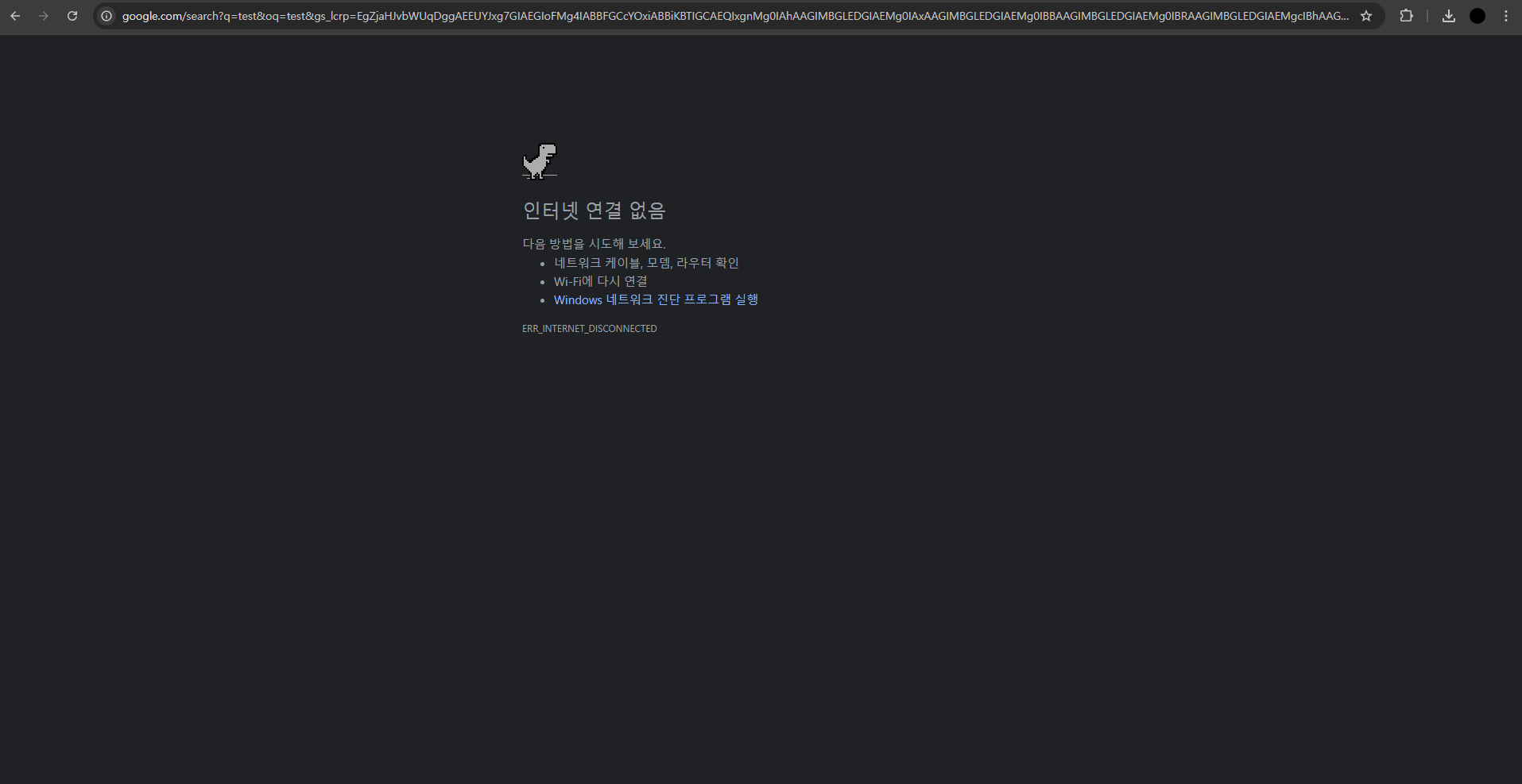 위와 같이 기본적으로 제공되는 공룡 게임 화면이 나타납니다. 하지만 이러한 화면은 디자이너의 관점에서 매력적이지 않을 수 있으며, 사용자 경험(UX)을 고려한 커스텀 디자인이 필요할 수 있습니다.
한편, 네트워크 연결이 없는 상태에서 YouTube에 접속하면 아래와 같은 화면이 표시됩니다. 이 화면은 네트워크 연결 상태를 직관적으로 알려주며, 사용자가 인터넷 문제를 쉽게 인지하고 조치할 수 있도록 돕습니다.
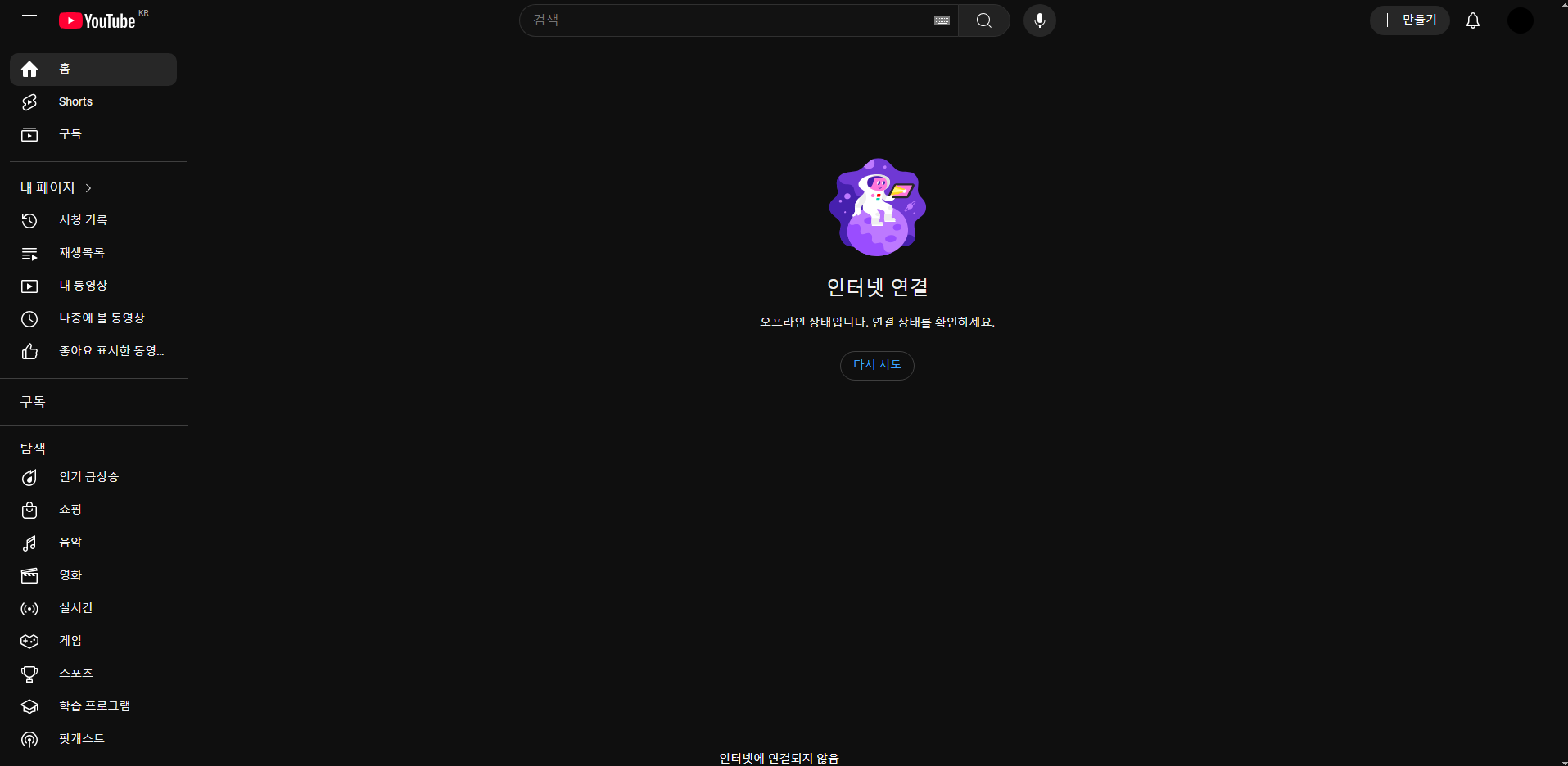
네트워크도 없는데 어떻게 HTML 파일을 불러오는 것일까요?
이것을 알기 위해서는 웹 내 Service Worker라는 부분을 알아야 합니다.
Service Worker
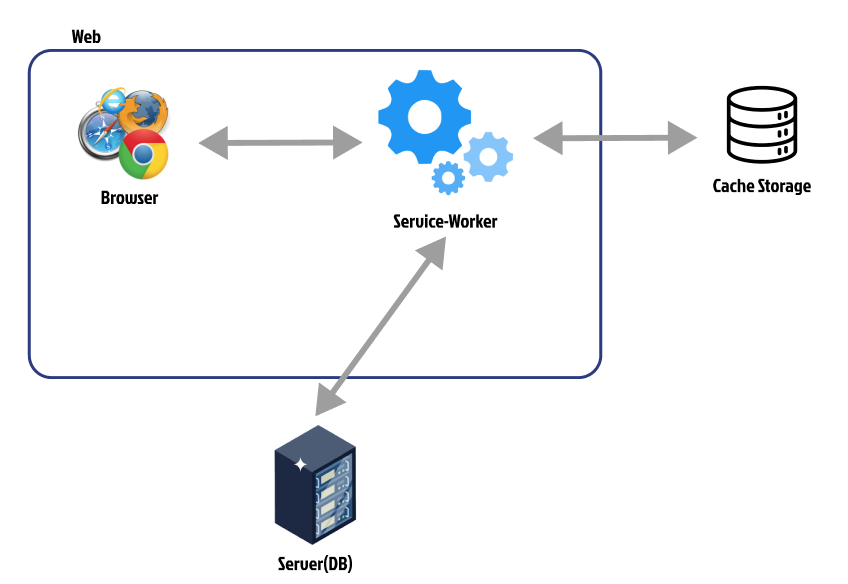
Service Worker는 브라우저와 네트워크 사이의 virtual-proxy 입니다.
브라우저가 백그라운드에서 실행하는 스크립트로, JS 파일 형태로 되어 있습니다.
Service Worker의 역할
- 네트워크 요청 관리: 캐싱을 통해 요청을 가로채고, 네트워크에 문제가 있을 때 캐시된 데이터를 반환하거나 적절한 대응을 제공.
- 오프라인 경험 제공: 네트워크 연결이 끊어져도 사용자에게 최소한의 기능과 콘텐츠 제공 가능.
- 백그라운드 동기화: 네트워크 상태가 복구되었을 때 자동으로 동기화 작업 수행.
Service Worker의 특징
- 비동기성 특성: JavaScript의 Promise와 Event기반으로 동작하며, UI Thread와 별도로 실행함.
- HTTPS필요: 보안 상의 이슈로 반드시 Https 환경에서만 동작함.
Service Worker LifeCycle
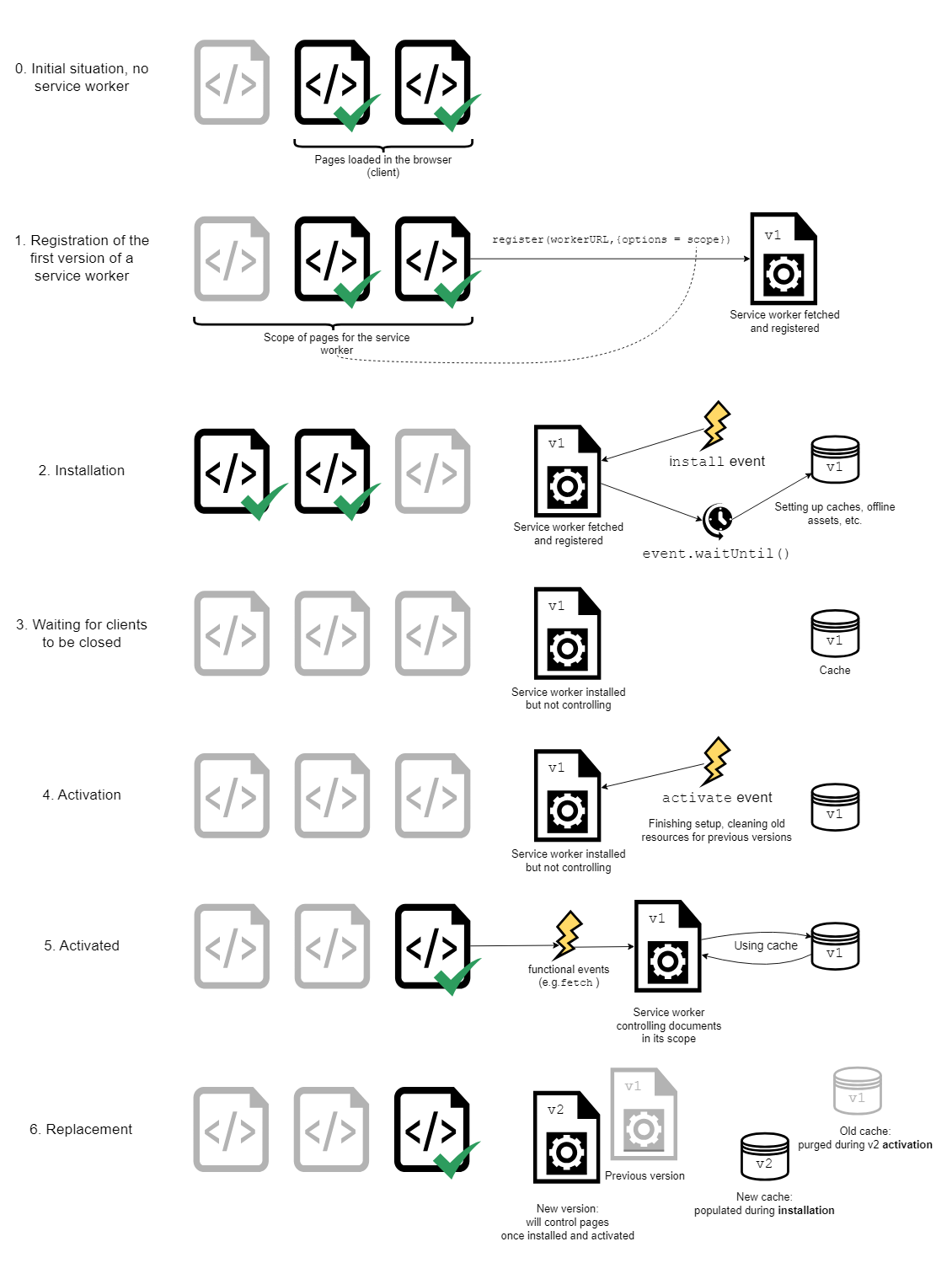
Service Worker는 설치(install), 활성화(activate), 그리고 요청 처리(fetch)라는 3단계의 생명주기를 거칩니다. 각 단계에서 특정 작업을 처리할 수 있습니다.
-
설치(install): 서비스 워커가 설치되는 단계. 이 단계에서 필요한 리소스를 캐시에 저장하거나 초기 설정을 할 수 있음.
-
활성화(activate): 서비스 워커가 활성화되는 단계. 오래된 캐시를 정리하거나 새로운 리소스를 설정할 수 있음.
-
요청 처리(fetch): 실제로 웹 페이지의 요청을 가로채서 캐시된 데이터를 반환 또는 네트워크 요청을 처리하는 단계
Cache Storage에 HTML 파일이 저장되어 있다면, 브라우저는 이를 이용해 화면을 렌더링합니다.
사용자가 페이지에 접근했을 때, 네트워크 연결이 끊겨 있더라도 Service Worker는 Cache Storage에 저장된 HTML 파일을 반환하여 화면에 표시합니다. 그러면 이를 코드로 어떻게 구현할까요?
Service Worker 예제코드
React 프로젝트가 세팅이 다 돼있다고 가정하겠습니다. (React18, vite, TypeScript)
Service Worker register
일단 main.tsx에서 service worker register 시도를 해야합니다.
그러기 위해서 저는 register하는 부분을 util 함수로 분리하여 작업하였습니다.
/src/shared/utils/service-worker.ts
1export function serviceWorkerLoad() {
2  const SERVICE_WORKER = 'serviceWorker';
3
4  //* 만약 서비스 워커가 navigator에 있다면
5  if (SERVICE_WORKER in navigator) {
6    //* public 폴더에 있는 sw.js 파일로 register 시도
7    window.addEventListener('load', () => {
8      navigator.serviceWorker
9        .register('/sw.js')
10        .then((registration) => {
11          console.log('# service-worker.ts success to register ', registration);
12
13          // * register 되고 추가 actions 작성
14        })
15        .catch((_error) => {
16          // ! Failed to register service-worker
17          console.error('# service-worker.ts failed to register ', _error);
18
19          // ! 추가 에러 바운더리 처리
20        });
21    });
22  }
23}위 serviceWorkerLoad() 함수를
main.tsx 파일에 createRoot(document.getElementById("root")!).render()실행 하기 전에 실행시켜야하므로 위에 작성해줍니다.
/src/apps/main.tsx
1import { StrictMode } from 'react';
2import { createRoot } from 'react-dom/client';
3import { Provider } from '.';
4import { serviceWorkerLoad } from '@/shared';
5
6// 여기에서 service-worker 작업 진행.
7serviceWorkerLoad();
8
9createRoot(document.getElementById('root')!).render(
10  <StrictMode>
11    <Provider />
12  </StrictMode>,
13);sw.js 과 offline.html 파일 작성
register 작업이 성공적으로 진행되었다면 sw.js 파일과 offline.html 파일을 작성해야합니다.
/public/sw.js
1const CACHE_NAME = 'PWA_OFFLINE_REACT_CACHE_V1';
2const OFFLINE_HTML_URL = '/offline.html';
3
4const PRECACHE_ASSETS = [OFFLINE_HTML_URL];
5
6const _self = self;
7
8// "install" 이벤트: 서비스 워커 설치 시 실행
9_self.addEventListener('install', (e) => {
10  console.log('[sw.js - Install] Install event is working!');
11
12  // 캐시를 열고, 미리 정의된 리소스를 추가
13  e.waitUntil(
14    caches
15      .open(CACHE_NAME)
16      .then((_cache) => {
17        console.log('[sw.js - Install] Caching app shell');
18        return _cache.addAll(PRECACHE_ASSETS);
19      })
20      .catch((_err) => {
21        console.error('[sw.js - Install] Failed install', _err);
22      }),
23  );
24});
25
26// "activate" 이벤트: 새로운 서비스 워커 활성화 시 실행
27_self.addEventListener('activate', (e) => {
28  console.log('[sw.js - activate] Activating new service worker...');
29
30  // 기존에 저장된 캐시들 중, 현재 캐시 이름과 다른 것들을 제거
31  e.waitUntil(
32    caches.keys().then((cacheNames) => {
33      return Promise.all(
34        cacheNames.map((_cacheName) => {
35          if (_cacheName !== CACHE_NAME) {
36            console.log('[sw.js - activate] Remove old cache... ', _cacheName);
37            return caches.delete(_cacheName);
38          }
39        }),
40      ).catch((_err) => {
41        console.error('[sw.js - activate] Failed activate');
42      });
43    }),
44  );
45
46  // 클라이언트들이 즉시 새로운 서비스 워커를 사용하도록 설정
47  return self.clients.claim();
48});
49
50// "fetch" 이벤트: 네트워크 요청 가로채기
51_self.addEventListener('fetch', (e) => {
52  e.respondWith(
53    fetch(e.request).catch(() => {
54      // 네트워크 요청 실패 시 오프라인 페이지 반환
55      if (e.request.mode === 'navigate') {
56        return caches.match(OFFLINE_HTML_URL);
57      }
58    }),
59  );
60});/public/offline.html
1<!DOCTYPE html>
2<html lang="ko">
3  <head>
4    <meta charset="UTF-8" />
5    <meta name="viewport" content="width=device-width, initial-scale=1.0" />
6    <title>offline</title>
7  </head>
8  <body>
9    <h1>now status: offline</h1>
10  </body>
11</html>테스트
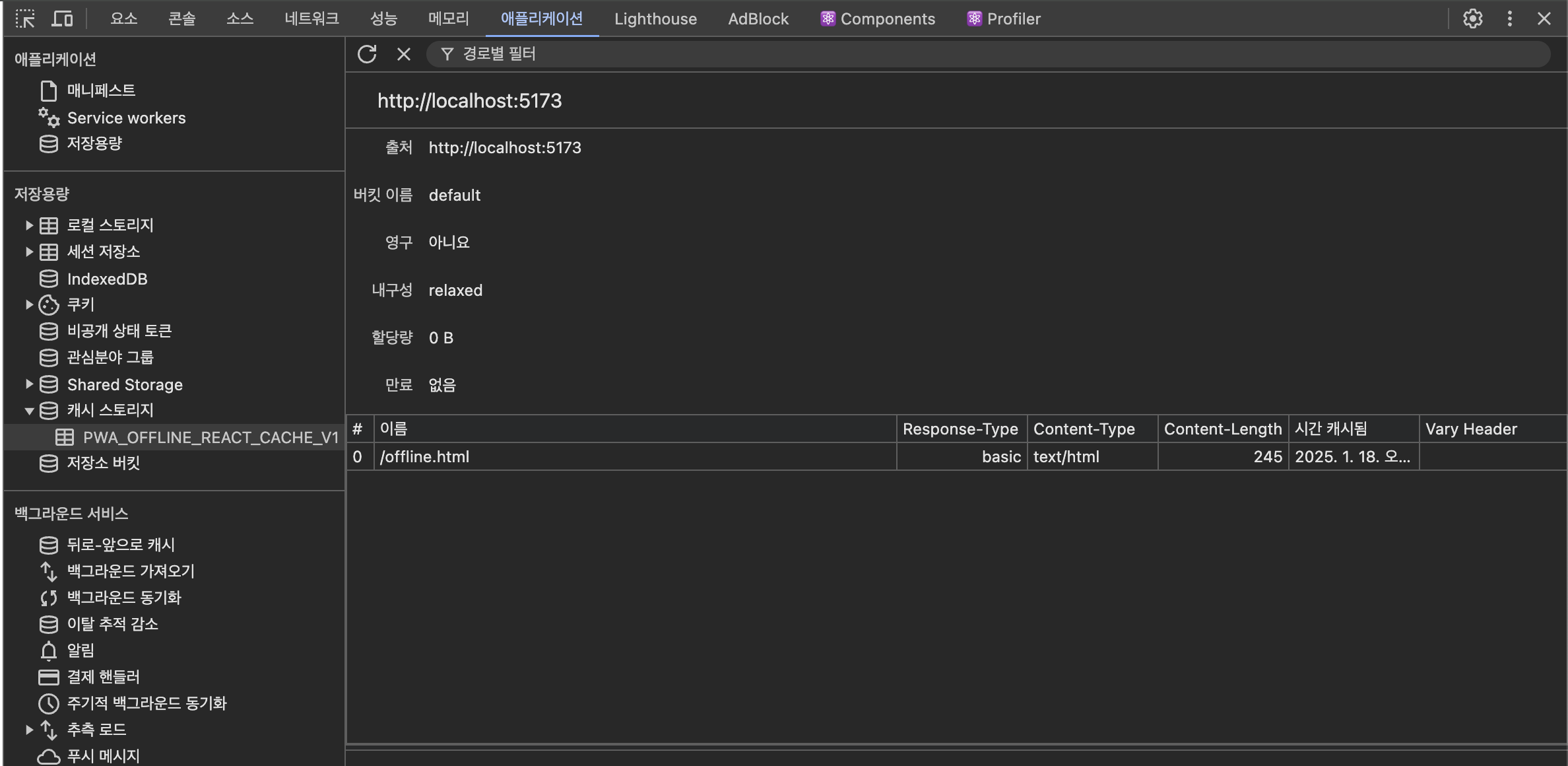
위 코드를 작성한 후 npm run dev 명령어로 개발 서버를 실행하면, Cache Storage에 HTML파일(/offline.html)이 저장된 것을 확인할 수 있습니다.
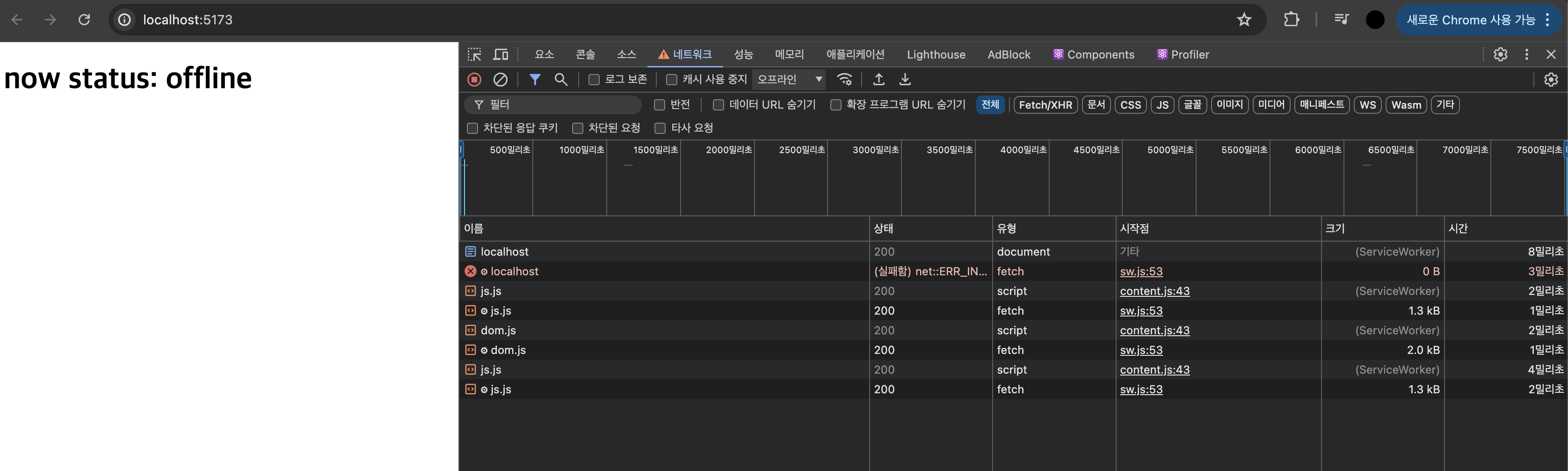
이에 네트워크 탭에 들어가 오프라인으로 설정하면 localhost 요청이 network 에러가 뜨면서 offline.html 파일 내용이 보여지는 것을 볼 수 있습니다.
해당 코드는 아래 깃허브 링크에서 확인해볼 수 있습니다. https://github.com/place-content/offline-react
글의 부족한 점이나 잘못된 부분이 있으면 피드백 해주시면 감사하겠습니다!
감사합니다~ 😊
참고